

Tình trạng máy tính bỗng dưng đứng hình hoặc phản hồi chậm chạp khi đang chuyển đổi dữ liệu dung lượng lớn là nỗi ám ảnh của nhiều người dùng. Việc tìm cách sửa lỗi máy tính bị treo khi copy file không chỉ giúp bạn tiết kiệm thời gian mà còn bảo vệ an toàn cho dữ liệu quan trọng. Trong năm 2026, với sự phát triển của các dòng ổ cứng tốc độ cao, nguyên nhân gây lỗi thường phức tạp hơn từ phần cứng đến xung đột phần mềm.
- Kiểm tra và vệ sinh hệ thống tản nhiệt để hạ nhiệt độ linh kiện.
- Sử dụng các công cụ hệ thống như SFC để sửa lỗi file hệ điều hành.
- Nâng cấp RAM hoặc chuyển sang sử dụng ổ cứng SSD để tăng tốc độ truy xuất.
- Quét virus và các phần mềm độc hại đang chiếm dụng tài nguyên hệ thống.
Những lý do hàng đầu khiến hệ thống bị đình trệ khi sao chép dữ liệu
Một trong những tác nhân phổ biến nhất chính là sự tấn công của các loại mã độc hiện đại. Virus không chỉ phá hủy dữ liệu mà còn âm thầm chạy các tiến trình ngầm làm cạn kiệt tài nguyên RAM và CPU. Khi bạn thực hiện lệnh copy, hệ thống không còn đủ sức tải dẫn đến hiện tượng đứng máy hoàn toàn.
Bên cạnh đó, vấn đề về nhiệt độ cũng đóng vai trò quyết định đến độ ổn định của thiết bị. Khi bộ vi xử lý hoặc ổ cứng quá nóng do hệ thống tản nhiệt hoạt động kém, máy tính sẽ tự động giảm hiệu năng để bảo vệ linh kiện. Điều này vô tình gây ra tình trạng giật lag và khắc phục lỗi copy file bị lỗi bằng cách làm mát máy là giải pháp cấp thiết.
Cách sử dụng Task Manager để xử lý ngay lập tức tình trạng treo máy
Khi màn hình File Explorer bị đóng băng, bạn nên sử dụng tổ hợp phím Ctrl + Alt + Del để mở trình quản lý tác vụ. Tại đây, hãy tìm tiến trình đang chiếm dụng dung lượng disk cao nhất và thử khởi động lại nó. Đây là một mẹo sửa lỗi vặt nhưng mang lại hiệu quả rất cao cho người dùng phổ thông.
Nếu bạn đang gặp sự cố với card đồ họa, hãy nhấn tổ hợp phím Ctrl + Shift + Windows + B. Lệnh này sẽ gửi yêu cầu khởi động lại driver màn hình mà không làm mất dữ liệu đang làm việc. Đây là một phần trong bộ kiến thức công nghệ mà ai cũng nên trang bị để tự xử lý sự cố tại nhà.
Quét mã độc và khắc phục sự cố phần mềm bằng công cụ chuyên dụng
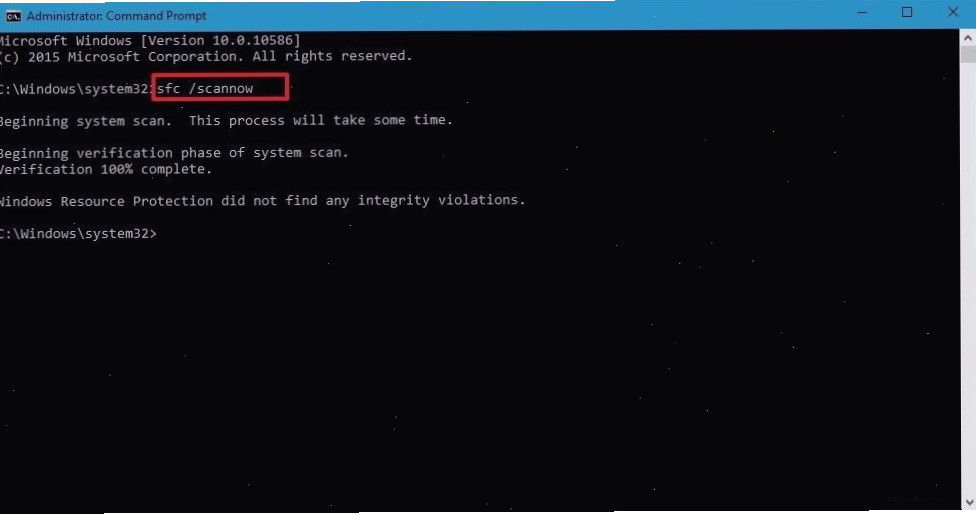
Việc thực hiện khắc phục sự cố phần mềm thông qua các công cụ có sẵn trên Windows là bước không thể bỏ qua. Bạn hãy mở Command Prompt với quyền quản trị và nhập lệnh sfc /scannow để hệ thống tự động kiểm tra. Quá trình này sẽ sửa chữa các tập tin hệ thống bị hỏng, vốn là nguyên nhân gây xung đột khi truyền tải file.
Đồng thời, bạn nên cài đặt các phần mềm diệt virus uy tín để bảo vệ máy tính trong môi trường công nghệ số đầy rẫy rủi ro. Việc quét virus thường xuyên giúp ngăn chặn các tiến trình lạ can thiệp vào quá trình đọc ghi dữ liệu trên ổ cứng. Hãy đảm bảo rằng bạn đã cập nhật phiên bản mới nhất cho hệ điều hành để nhận các bản vá lỗi bảo mật quan trọng.
Kiểm tra ổ cứng có bad sector để bảo vệ an toàn dữ liệu
Nếu máy tính chỉ bị treo khi copy những file nằm ở một vị trí nhất định, khả năng cao ổ cứng của bạn đã bị lỗi vật lý. Việc kiểm tra ổ cứng có bad sector sẽ giúp bạn xác định xem thiết bị lưu trữ có còn hoạt động tốt hay không. Nếu phát hiện quá nhiều lỗi, việc sao lưu dữ liệu sang một ổ cứng mới là điều bắt buộc để tránh mất mát thông tin.
Nhiều người dùng hiện nay đã lựa chọn dịch vụ sửa máy tính tại nhà để các kỹ thuật viên kiểm tra chuyên sâu hơn. Tuy nhiên, bạn cũng có thể tự mình giải ngố công nghệ bằng cách sử dụng các phần mềm kiểm tra sức khỏe ổ cứng miễn phí. Điều này giúp bạn chủ động hơn trong việc bảo trì và nâng cấp thiết bị của mình.
| Phương pháp xử lý | Mức độ hiệu quả | Đối tượng áp dụng |
|---|---|---|
| Dùng lệnh SFC / Scannow | Cao | Lỗi hệ điều hành và file hệ thống |
| Vệ sinh quạt tản nhiệt | Trung bình | Máy bị nóng, sập nguồn đột ngột |
| Nâng cấp SSD | Rất cao | Máy cũ, tốc độ copy chậm, hay treo |
| Quét Virus toàn diện | Cao | Máy bị nhiễm mã độc, chạy ẩn nhiều tác vụ |
Nâng cấp linh kiện để cải thiện tốc độ và sự ổn định
Trong một số trường hợp, cấu hình máy tính quá yếu không thể đáp ứng được nhu cầu xử lý dữ liệu lớn. Việc giảm dung lượng file copy bằng cách nén chúng lại là một giải pháp tạm thời. Tuy nhiên, về lâu dài, bạn nên cân nhắc việc nâng cấp RAM để tăng không gian bộ nhớ đệm cho quá trình chuyển đổi dữ liệu.
Việc trang bị một ổ cứng SSD thay cho HDD truyền thống sẽ mang lại sự khác biệt hoàn toàn về tốc độ. SSD không có các bộ phận cơ học nên sẽ hạn chế tối đa lỗi treo máy do va chạm vật lý hay lỗi đầu đọc. Đây chính là nội dung cốt lõi trong các bộ cẩm nang kiến thức công nghệ hiện đại dành cho người dùng máy tính.
Tổng kết giải pháp tối ưu hệ thống vận hành trơn tru hơn
Sự cố máy tính bị đơ khi sao chép dữ liệu hoàn toàn có thể xử lý triệt để nếu bạn kiên nhẫn thực hiện theo đúng quy trình. Từ việc dọn dẹp phần mềm đến nâng cấp phần cứng, mỗi bước đều góp phần tạo nên một hệ thống khỏe mạnh. Việc trang bị kiến thức về sửa lỗi thiết bị điện tử sẽ giúp bạn tự tin hơn khi đối mặt với các lỗi kỹ thuật phát sinh trong quá trình sử dụng.
Đừng quên tham khảo thêm các bài viết về hướng dẫn sửa chữa điện thoại hoặc máy tính trên chuyên trang của chúng tôi để cập nhật những mẹo hay nhất. Một chiếc máy tính được chăm sóc kỹ lưỡng sẽ luôn là người bạn đồng hành tin cậy trong công việc của bạn. Nếu tình trạng vẫn không thuyên giảm, hãy tìm đến các trung tâm bảo hành uy tín để được hỗ trợ chuyên sâu nhất theo cẩm nang công nghệ mới nhất năm 2026.